Suche+
Überblick
Als Premium-Buchhandlung haben Sie Zugriff auf die Suche+, Sie können dort über die Erweiterte Suche eine zielgerichtete und systematisch angelegte Suche nach Produkten und Aktionen innerhalb von VLB-TIX durchführen:
- neben den bereits bekannten Filtern aus der Produktsuche, stehen weitere Filter, die ausschließlich in der Suche+ vorhanden sind, den Nutzerinnen und Nutzern zur Verfügung: Thema-Klassifikation, Reihe, Produkte mit Werbemitteln, Produkte mit Marketing-Grafiken, Erstverkaufstag und Auslieferungstermin
- Sie können Filterinhalte von der Suche ausschließen
- Stapelsuchen durchführen
- ungenaue Suchen mit Wildcard durchführen
- diese individuellen Suchanfragen speichern
Sie haben noch keinen Premium-Zugang? Erfahren Sie hier mehr dazu.
Haben Sie bereits einen Premium-Zugang, so finden Sie die Suche+ im Menü zwischen Unternehmen und Vorschaulisten.
Nach Klick auf den Menüpunkt Suche+ erscheinen zwei Tabs:
1.Erweiterte Suche: Hier können Sie nach Produkten und Aktionen filtern, Treffer sortieren, auf Merk- oder Dispolisten legen, sowie als PDF, Excel oder Excel mit Bestelldaten exportieren und die Suche speichern.
2.Gespeicherte Suche: In diesem Tab finden Sie Ihre gespeicherten Suchen, die Sie mit einem Klick erneut öffnen und die Ergebnisse anschauen können.
Erweiterte Suche
In den folgenden Abschnitten finden Sie die wichtigsten Hinweise und Tipps Rund um die Erweiterte Suche innerhalb der Suche+.
Die wichtigsten Funktionen auf einen Blick
- Filterinhalte können ausgeschlossen werden.
- Filterinhalte innerhalb eines Filters werden per ODER-Verknüpfung kombiniert und Filter zueinander werden per UND-Verknüpfung kombiniert.
- Stapelsuchen in Freitextfiltern für gezieltes Suchen nach mehreren Produkten in einer Suchabfrage, zum Beispiel für mehrere ISBN.
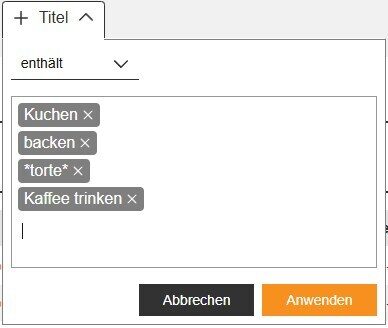
- Ungenaue Suchen mit Wildcard *, z.B. Spiel* enthält Produkte mit Spieltag, Spiele, Spielzeug...; *torte* enthält Produkte mit Sachertorte, Torten… .
- Produkte aus der Trefferliste können einzeln oder alle per Checkbox ausgewählt werden, um sie auf eine/mehrere Merklisten oder eine Dispoliste zu legen.
- Produkte aus der Trefferliste können einzeln oder alle per Checkbox ausgewählt werden, um sie als Excel- oder PDF-Datei zu exportieren.
- Anwendbar auf auch Backlist-Titel.
Anschaulich erklärt auch in unserem Video.
Alle Filtertypen und Filter auf einen Blick
Folgende Filtertypen und Filter stehen Ihnen in der Suche+ zur Verfügung:
| Filtertyp | Filterbezeichnung | Beispiel |
|---|---|---|
| Freitext-Filter für Einzel- oder Stapelsuchen |
Stapelsuchen innerhalb des Filters werden automatisch mit einer ODER-Verknüpfung kombiniert. Suchbegriffe die aus mehreren Wörtern bestehen, sind untereinander UND-verknüpft. Groß- oder Kleinschreibung muss nicht beachtet werden. Eine Suche mit Wildcard * ist möglich. |
|
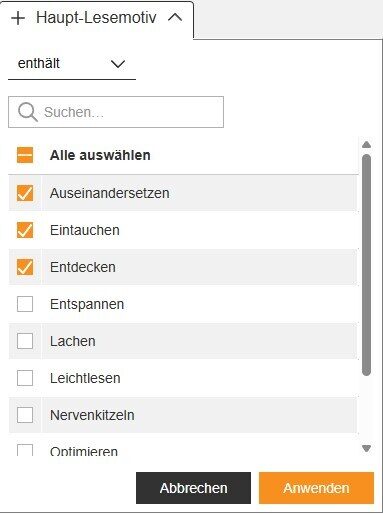
| Mehrfachauswahl |
Eine Mehrfachauswahl innerhalb des Filters wird automatisch mit einer ODER-Verknüpfung kombiniert. |
|
| Bereichsfilter |
|
|
| Produkt enthält/ enthält nicht |
|
|
Und so funktioniert die Suche+
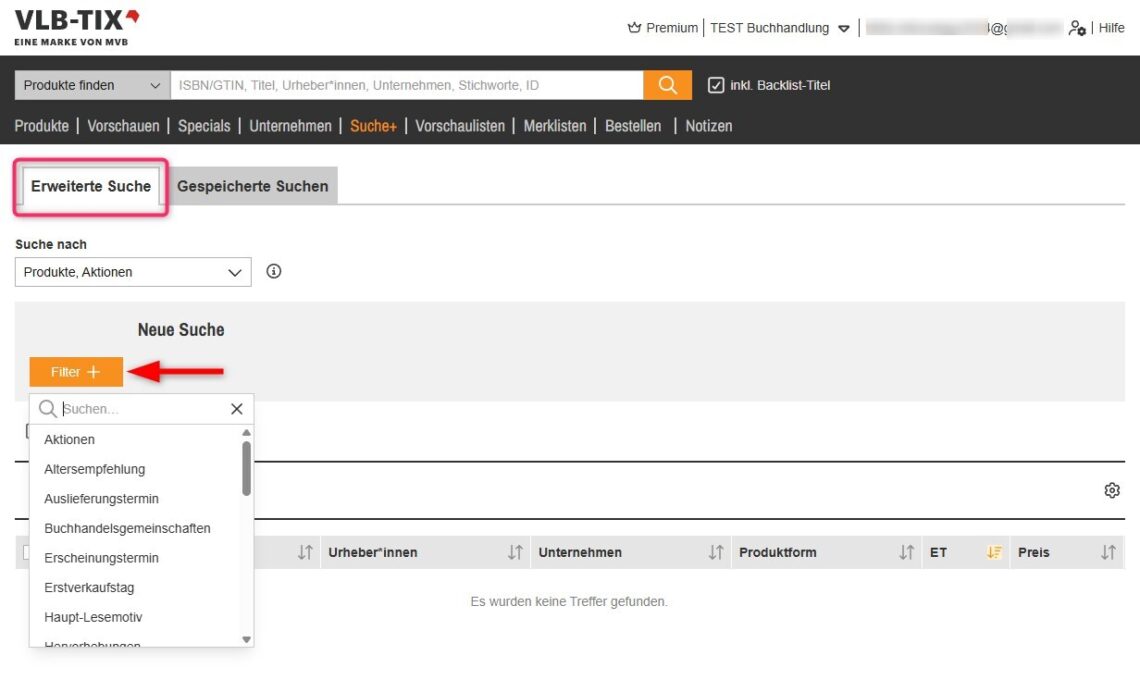
Klicken Sie im Tab Erweiterte Suche auf den Button Filter +, um Filter für Ihre Suche auszuwählen. In der Filterauswahl können Sie über das Suchfeld nach Filtern suchen. Die Suche startet nach der ersten Buchstabeneingabe.
Sobald Sie einen ersten Filter ausgewählt und auf Anwenden (1) geklickt haben, erscheinen die dazu passenden Treffer und die Möglichkeit Ihre Suche zu speichern (2).
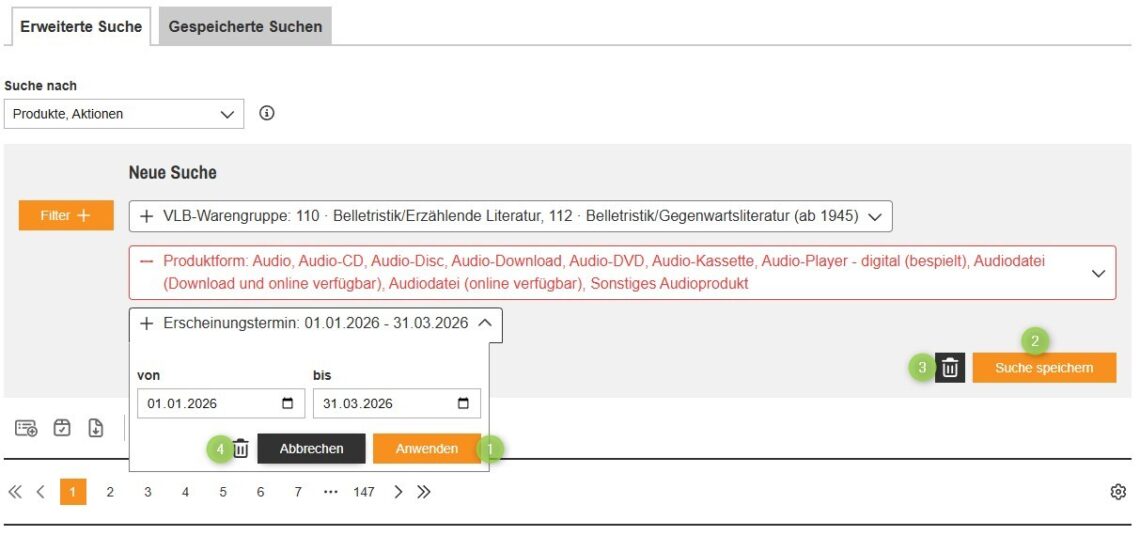
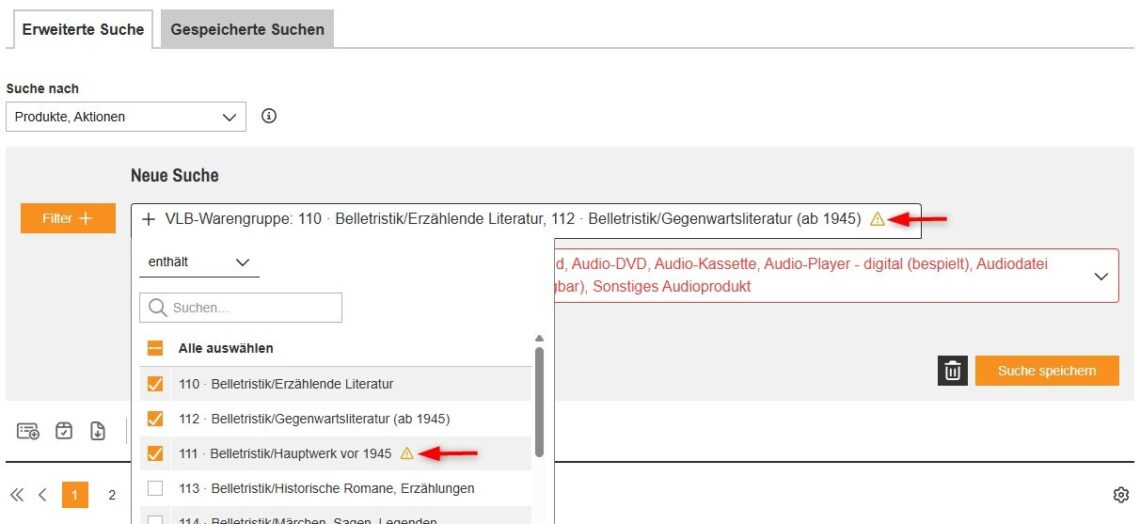
Bereits angewendete Filter können bearbeitet werden und durch erneutes Klicken auf Anwenden (1) wird die Änderung übernommen. Mit jedem neuen Filter, den Sie hinzufügen und mit jeder Aktualisierung innerhalb eines bereits bestehenden Filters, aktualisieren sich automatisch die angezeigten Treffer. Änderungen, die Sie noch nicht durch Klicken auf Anwenden übernommen haben, werden mit einen Warndreieck gekennzeichnet:
Über den Mülleimer (3) können Sie die gesamte Suche zurücksetzen und innerhalb bereits angewendeter Filter können Sie über Mülleimer (4) auch einzelne Filter aus Ihrer Suche löschen.
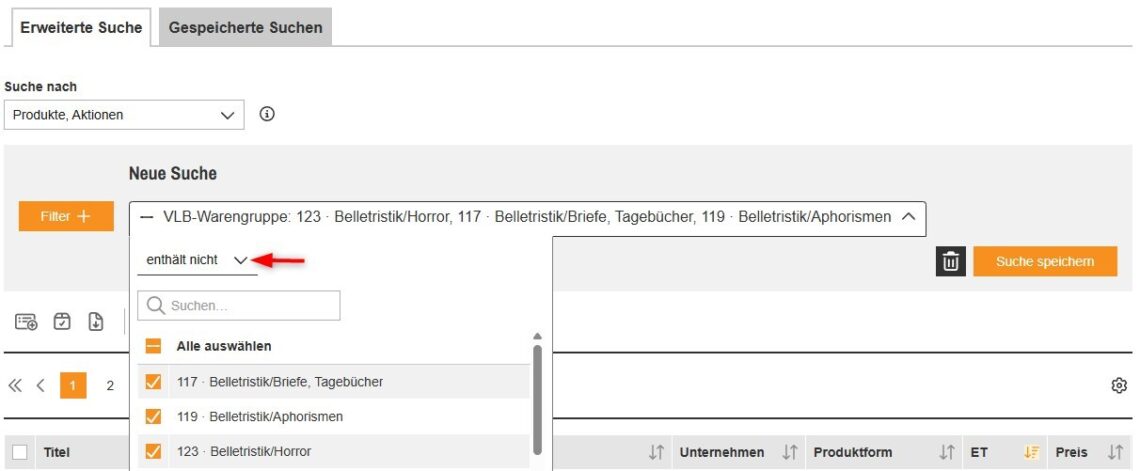
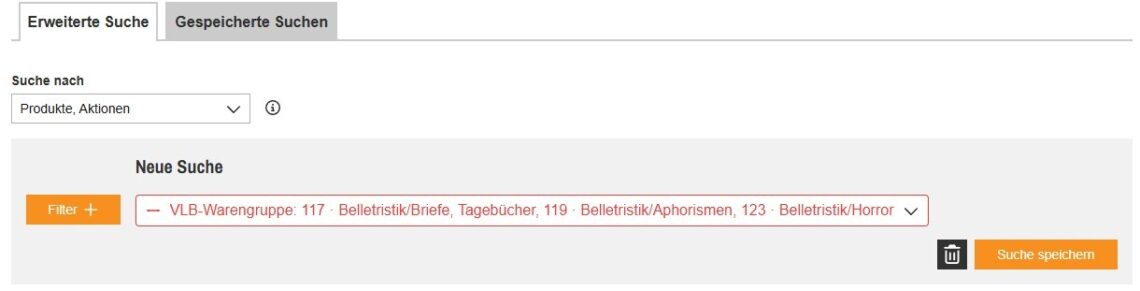
Möchten Sie bestimmte Filterinhalte von Ihrer Suche ausschließen, wählen Sie bitte die Funktion enthält nicht. Filter mit ausgeschlossenen Filterinhalten werden in Rot dargestellt.
Funktionsleiste und Trefferliste
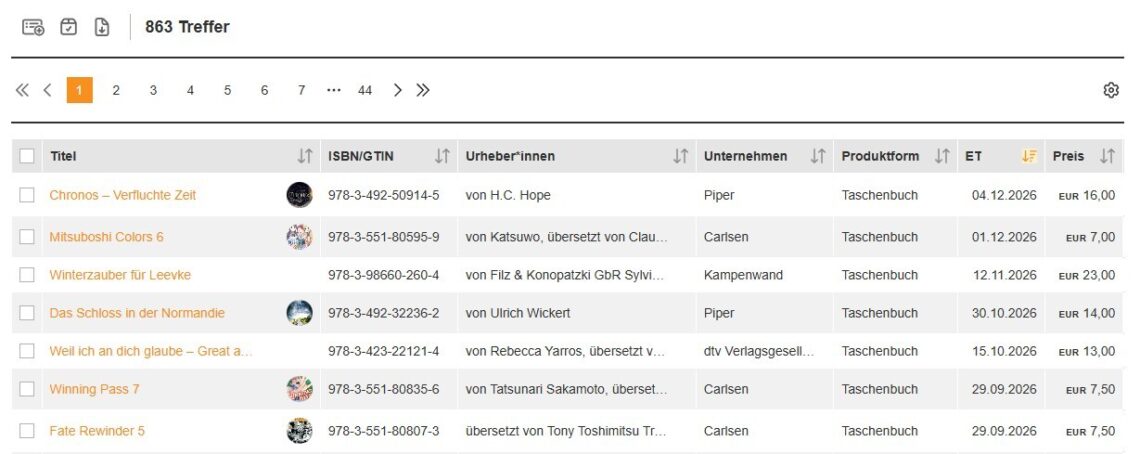
Neben der Anzeige der Gesamttrefferanzahl Ihrer Suche haben Sie in der Funktionsleiste die Möglichkeit, Ihre Produkttreffer auf eine Merkliste oder Dispoliste zu legen. Über die Paginierung kann geblättert oder zu bestimmten Seiten gesprungen werden. Über das Zahnrad-Icon können Sie die Anzahl der Treffer pro Seite einstellen.
In der Trefferliste finden Sie die Checkbox, um alle Produkte aus dem Suchergebnis seitenübergreifend anzuhaken. Initial ist die Trefferliste absteigend nach ET (Erscheinungstermin) sortiert, grundsätzlich kann aber nach jeder Spalte auf- oder absteigend sortiert werden.
In der Spalte Titel wird sowohl der Produkttitel inkl. Verlinkung auf die Produktdetailseite angezeigt, als auch das Produktcover, sofern verfügbar. Durch Klick auf das Cover-Icon wird das Cover vergrößert angezeigt, ein erneutes Klicken schließt die vergrößerte Ansicht.
Funktionalitäten und Möglichkeiten einzelner Filter
Wie Sie am Besten zu Ihren gewünschten Ergebnissen kommen, Ihre Trefferliste eingrenzen können und welchen Filter Sie wie nutzen können, erfahren Sie hier.
| Filter | Funktionalitäten und Möglichkeiten |
|---|---|
| Aktionen | Mit diesen Filter können Sie wählen, ob bei der Suche Aktionen berücksichtigt oder ausgeschlossen werden sollen. |
| Altersempfehlung | Grenzen Sie hier Ihre Trefferliste nach Produkten mit einem bestimmten Interessen- und Lesealter ein. Geben Sie das gewünschte Alter als Zahl ein und entscheiden Sie, ob Sie "ab" oder "bis" zu einem bestimmten Alter suchen möchten. Auch eine "ab-bis"-Suche ist möglich, dafür tragen Sie in beide Felder jeweils das gewünschte Alter ein, zum Beispiel ab 6 bis 12 Jahre. Neben der Auswahl "Jahre" steht Ihnen auch die Option "Monate" zur Verfügung. |
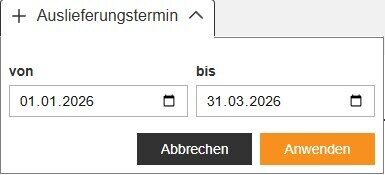
| Auslieferungstermin | Für Suchen nach Produkten und oder Aktionen mit einem bestimmten Auslieferungsdatum nutzen Sie diesen Filter. Geben Sie das gewünschte Datum ein, oder nutzen Sie den Datumspicker und entscheiden Sie, ob Sie "von" oder "bis" zu einem bestimmten Datum suchen möchten. Auch eine "von-bis"-Suche ist möglich, dafür tragen Sie in beide Felder jeweils das gewünschte Datum ein. |
| Buchhandelsgemeinschaften | Sind Sie Mitglied einer oder mehrerer Buchhandelsgemeinschaften können Sie nach Produkten filtern, die Ihre Buchhandelsgemeinschaft im Portfolio anbietet. Voraussetzung für die Sichtbarkeit ist, dass die Zuordnung von Mitgliedsbuchhandlungen und Buchhandelsgemeinschaften korrekt hinterlegt ist. Im Filter können Sie auswählen, ob Produkte für ein oder mehrere Buchhandelsgemeinschafts-Flags angezeigt oder ausgeschlossen werden sollen. Nutzen Sie das Suchfeld innerhalb des Filters, um nach bestimmten Flags zu suchen. Über "Alle Auswählen" können Sie entweder Ihre über das Suchfeld ausgelösten Filterinhaltstreffer oder alle im Filter enthaltenen Filterinhalte auf einmal aus- und wieder abwählen. |
| Erscheinungstermin | Suchen Sie nach Produkten und oder Aktionen eines bestimmten Erscheinungstermins, dann nutzen Sie diesen Filter. Geben Sie das gewünschte Datum ein, oder nutzen Sie den Datumspicker und entscheiden Sie, ob Sie "von" oder "bis" zu einem bestimmten Datum suchen möchten. Auch eine "von-bis"-Suche ist möglich, dafür tragen Sie in beide Felder jeweils das gewünschte Datum ein. |
| Erstverkaufstag | Für Suchen nach Produkten und oder Aktionen eines bestimmten Erstverkauftag, nutzen Sie diesen Filter. Geben Sie das gewünschte Datum ein, oder nutzen Sie den Datumspicker und entscheiden Sie, ob Sie "von" oder "bis" zu einem bestimmten Datum suchen möchten. Auch eine "von-bis"-Suche ist möglich, dafür tragen Sie in beide Felder jeweils das gewünschte Datum ein. |
| Haupt-Lesemotiv | Nutzen Sie diesen Filter, um nach Titeln mit bestimmten Haupt-Lesemotiven zu suchen. Eine Mehrfachauswahl von verschiedenen Lesemotiven ist möglich, außerdem können Sie entscheiden, ob die Lesemotive ein- oder ausgeschlossen werden sollen. Nutzen Sie das Suchfeld innerhalb des Filters, um nach bestimmten Lesemotiven zu suchen. Über "Alle Auswählen" können Sie entweder Ihre über das Suchfeld ausgelösten Filterinhaltstreffer oder alle im Filter enthaltenen Filterinhalte auf einmal aus- und wieder abwählen. |
| Neben-Lesemotiv | Nutzen Sie diesen Filter, um nach Titeln mit bestimmten Neben-Lesemotiven zu suchen. Eine Mehrfachauswahl von verschiedenen Lesemotiven ist möglich, außerdem können Sie entscheiden, ob die Lesemotive ein- oder ausgeschlossen werden sollen. Nutzen Sie das Suchfeld innerhalb des Filters, um nach bestimmten Lesemotiven zu suchen. Über "Alle Auswählen" können Sie entweder Ihre über das Suchfeld ausgelösten Filterinhaltstreffer oder alle im Filter enthaltenen Filterinhalte auf einmal aus- und wieder abwählen. |
| Hervorhebungen | Suchen Sie bestimmte Hervorhebungen/ Highlights, wie z.B. Werbeschwerpunkt, dann nutzen Sie diesen Filter. Der Filter berücksichtigt alle Hervorhebungen, die an Produkten hinterlegt sind. Eine Mehrfachauswahl ist möglich. Außerdem können Sie entscheiden, ob die Hervorhebungen ein- oder ausgeschlossen werden sollen. Nutzen Sie das Suchfeld innerhalb des Filters, um nach bestimmten Hervorhebungen zu suchen. Über "Alle Auswählen" können Sie entweder Ihre über das Suchfeld ausgelösten Filterinhaltstreffer oder alle im Filter enthaltenen Filterinhalte auf einmal aus- und wieder abwählen. |
| ISBN/GTIN | Für Suchen nach einer oder mehreren ISBN oder GTIN, nutzen Sie diesen Filter. Dabei ist es unerheblich, ob Sie mit oder ohne Hyphens suchen, oder einzelne oder eine Liste an ISBN/GTIN. Tippen oder kopieren Sie die Daten in das Textfeld und bestätigen Sie die Eingabe mit Enter oder Mausklick außerhalb des Textfeldes. Sie können sowohl bei der Einzel-, als auch bei der Stapelsuche Wildcards benutzen, z.B. 978334* oder entscheiden, ob die ISBN/GTIN ein- oder ausgeschlossen werden sollen. |
| Preis | Nutzen Sie diesen Filter, um nach Produkten mit bestimmten Preisen, gemäß Ihrer eingestellten Landeswährung, zu suchen. Sie können nach einem exakten Preis oder nach einem Preisbereich filtern. |
| Produkte mit Leseexemplar | Wählen Sie diesen Filter, um alle Produkte mit einem digitalen NetGalley-Leseexemplar anzuzeigen. |
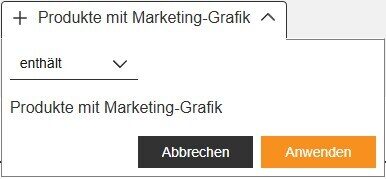
| Produkte mit Marketing-Grafik | Nutzen Sie diesen Filter, um alle Produkte mit Marketing-Grafiken anzuzeigen. |
| Produkte mit Notizen | Möchten Sie die Suche nach Produkten mit Notizen eingrenzen, dann nutzen Sie diesen Filter. Der Filter filtert Produkte mit Notizen für das ausgewählte Unternehmen und berücksichtigt alle Notizen, die für Sie sichtbar sind. |
| Produkte mit Werbemittel | Nutzen Sie diesen Filter, um alle Produkte mit Werbemitteln anzuzeigen. |
| Produktform | Grenzen Sie Ihre Suche nach bestimmten Produktformen ein. Dieser Filter berücksichtigt alle Produktformen, die im VLB hinterlegt werden können. Eine Mehrfachauswahl von verschiedenen Produktformen ist möglich. Außerdem können Sie entscheiden, ob die Produktform(en) ein- oder ausgeschlossen werden sollen. Nutzen Sie das Suchfeld innerhalb des Filters, um nach bestimmten Produktformen zu suchen. Über "Alle Auswählen" können Sie entweder Ihre über das Suchfeld ausgelösten Filterinhaltstreffer oder alle im Filter enthaltenen Filterinhalte auf einmal aus- und wieder abwählen. |
| Reihe | Für Suchen nach einer oder mehreren Reihen nutzen Sie diesen Filter. Dabei ist es unerheblich, ob Sie mit der Reihenbezeichnung oder falls bekannt den Reihencode suchen, einzelne oder eine Liste an Reihen suchen. Tippen oder kopieren Sie die Daten in das Textfeld und bestätigen Sie die Eingabe mit Enter oder Mausklick außerhalb des Textfeldes. Sie können sowohl bei der Einzel-, wie auch bei der Stapelsuche Wildcards benutzen, z.B. Duden* oder entscheiden, ob die Reihe(n) ein- oder ausgeschlossen werden sollen. |
| Schlagwort | Der Filter Schlagwort durchsucht die Schlagworte, die vom Verlag für das Produkt vergeben worden sind. Dieser Filter kann mehrfach ausgewählt werden, so dass der Filter auch zueinander mit einer UND-Verknüpfung kombiniert werden kann. Beispiel: Sie suchen Produkte die sowohl die Schlagwörter "Kuchen", als auch "Torte" enthalten, dann nutzen Sie den Filter zweimal, so werden Ihnen nur Produkte angezeigt die mindestens "Kuchen" UND "Torte" als Schlagwort enthalten. Suchen Sie beide Wörter innerhalb des Filters als Stapelsuche, so werden Produkte angezeigt die "Kuchen" ODER "Torte" als Schlagwort enthalten können. |
| Stichwort | In diesem Filter eingetragene Suchbegriffe durchsuchen sämtliche Texte des Produktes. Dieser Filter kann mehrfach ausgewählt werden, so dass der Filter auch zueinander mit einer UND-Verknüpfung kombiniert werden kann. Beispiel: Sie suchen Produkte die sowohl das Stichwort "Kuchen", als auch "Torte" enthalten, dann nutzen Sie den Filter zweimal, so werden Ihnen nur Produkte angezeigt die mindestens "Kuchen" UND "Torte" als Stichwort enthalten. Suchen Sie beide Wörter innerhalb des Filters als Stapelsuche, so werden Produkte angezeigt die "Kuchen" ODER "Torte" als Stichwort enthalten können. |
| Thema-Hauptinhalt | Nutzen Sie den Filter um Produkte mit einem bestimmten Thema-Hauptinhalt zu finden. Eine Mehrfachauswahl von Thema-Hauptinhalten ist möglich, außerdem können Sie entscheiden, ob die Thema-Klassifikation(en) ein- oder ausgeschlossen werden sollen. Nutzen Sie das Suchfeld innerhalb des Filters, um nach bestimmten Thema-Klassifikation(en) als Code oder als Beschreibung zu suchen. Der Filter nutzt den hierarchischen Aufbau der Thema-Klassifikation, das bedeutet, wenn Sie eine Thema-Klassifikation aus der oberen Struktur auswählen, wird automatisch die gesamte darunterliegende Struktur mit ausgewählt oder mit erneutem Klick auch wieder abgewählt. Natürlich können Sie aber auch darunter liegende einzelne Thema-Klassifikationen aus- oder abwählen. Über das Suchfeld innerhalb des Filters können Sie nach Thema-Codes oder Thema-Bezeichnung suchen. Nutzen Sie Klammern, wenn Sie genaue Codes (Zum Beispiel: [FFD]) suchen möchten, suchen Sie ohne Angabe einer Klammer werden die eingegeben Buchstaben sowohl im Thema-Code wie auch in der Thema-Bezeichnung gesucht. Sobald Sie eine Suche über das Suchfeld ausgelöst haben, können Sie durch klicken auf "Alles auswählen" alle angezeigten Thema-Klassifikationen aus- und auch wieder abwählen. |
| Thema-Inhalt | Eine Mehrfachauswahl an verschiedenen Thema-Inhalten ist möglich, außerdem können Sie entscheiden, ob die Thema-Klassifikation(en) ein- oder ausgeschlossen werden sollen. Nutzen Sie das Suchfeld innerhalb des Filters, um nach bestimmten Thema-Klassifikation(en) als Code oder als Beschreibung zu suchen. Der Filter nutzt den hierarchischen Aufbau der Thema-Klassifikation. Das bedeutet, wenn Sie eine Thema-Klassifikation aus der oberen Struktur auswählen, automatisch die gesamte darunterliegende Struktur mit ausgewählt wird oder mit erneutem Klick auch wieder abgewählt wird. Natürlich können Sie aber auch darunter liegende einzelne Thema-Klassifikationen aus- oder abwählen. Über das Suchfeld innerhalb des Filters können Sie nach Thema-Codes oder Thema-Bezeichnung suchen. Nutzen Sie Klammern, wenn Sie genaue Codes (Zum Beispiel: [FFD]) suchen möchten, suchen Sie ohne Angabe einer Klammer werden die eingegeben Buchstaben sowohl im Thema-Code wie auch in der Thema-Bezeichnung gesucht. Sobald Sie eine Suche über das Suchfeld ausgelöst haben, können Sie durch klicken auf "Alles auswählen" alle angezeigten Thema-Klassifikationen aus- und auch wieder abwählen. |
| Thema-Zusatz | Eine Mehrfachauswahl an verschiedenen Thema-Zusätzen ist möglich, außerdem können Sie entscheiden, ob die Thema-Klassifikation(en) ein- oder ausgeschlossen werden sollen. Nutzen Sie das Suchfeld innerhalb des Filters, um nach bestimmten Thema-Klassifikation(en) als Code oder als Beschreibung zu suchen. Der Filter nutzt den hierarchischen Aufbau der Thema-Klassifikation. Das bedeutet, wenn Sie eine Thema-Klassifikation aus der oberen Struktur auswählen, automatisch die gesamte darunterliegende Struktur mit ausgewählt wird oder mit erneutem Klick auch wieder abgewählt wird. Natürlich können Sie aber auch darunter liegende einzelne Thema-Klassifikationen aus- oder abwählen. Über das Suchfeld innerhalb des Filters können Sie nach Thema-Codes oder Thema-Bezeichnung suchen. Nutzen Sie Klammern, wenn Sie genaue Codes (Zum Beispiel: [1DFG-DE-UHA]) suchen möchten, suchen Sie ohne Angabe einer Klammer werden die eingegeben Buchstaben sowohl im Thema-Code wie auch in der Thema-Bezeichnung gesucht. Sobald Sie eine Suche über das Suchfeld ausgelöst haben, können Sie durch klicken auf "Alles auswählen" alle angezeigten Thema-Klassifikationen aus- und auch wieder abwählen. |
| Titel | Für Suchen nach einer oder mehreren Produkttiteln, nutzen Sie diesen Filter. Dabei ist es unerheblich, ob Sie den Titel komplett oder nur ein Teil des Titels eintragen, oder ob Sie einen einzelnen oder eine Liste an Produkttiteln suchen. Tippen oder kopieren Sie die Daten in das Textfeld und bestätigen Sie die Eingabe mit Enter oder Mausklick außerhalb des Textfeldes. Sie können sowohl bei der Einzel-, wie auch bei der Stapelsuche Wildcards benutzen, z.B. Duden* oder entscheiden, ob die Produkttitel in der Suche ein- oder ausgeschlossen werden sollen. |
| Unternehmen | Dieser Filter berücksichtigt alle bei uns hinterlegten Unternehmen, unabhängig davon, ob der Verlag Titel gelistet hat. Eine Mehrfachauswahl innerhalb des Filters ist möglich, außerdem können Sie entscheiden, ob die Unternehmen ein- oder ausgeschlossen werden sollen. Nutzen Sie das Suchfeld innerhalb des Filters, um nach bestimmten Unternehmen zu suchen. Haben Sie Favoriten über den Reiter Unternehmen gesetzt, können Sie auch nach diesen filtern. Über "Alle Auswählen" können Sie entweder Ihre über das Suchfeld ausgelösten Filterinhaltstreffer oder alle im Filter enthaltenen Filterinhalte auf einmal aus- und wieder abwählen. |
| Urheber*in | Nutzen Sie diesen Filter um Suchen nach Urheberinnen und Urhebern einzugrenzen. Der Filter durchsucht alle Arten an Urheberinnen und Urhebern (also bspw. Herausgeberinnen und Herausgeber, Sprecherinnen und Sprecher etc.). Dabei ist es unerheblich, ob Sie die Urheberinnen und Urheber komplett oder nur ein Teil des Namens eintragen, oder ob Sie einzelne oder eine Liste an Urheberinnen und Urhebern suchen. Tippen oder kopieren Sie die Daten in das Textfeld und bestätigen Sie die Eingabe mit Enter oder Mausklick außerhalb des Textfeldes. Sie können sowohl bei der Einzel-, wie auch bei der Stapelsuche Wildcards benutzen, z.B. Bag* oder entscheiden, ob die Urheberinnen und Urheber in der Suche ein- oder ausgeschlossen werden sollen. Der Filter an sich kann mehrfach ausgewählt werden, so dass der Filter automatisch zueinander mit einer UND-Verknüpfung kombiniert wird. Beispiel: Sie suchen Produkte die Gemeinsam von "Lincoln Child" und "Douglas Preston" geschrieben wurden, nutzen Sie den Filter zweimal, so werden Ihnen nur Produkte angezeigt die "Lincoln Child" UND "Douglas Preston" gemeinsam als Urheber führen. Suchen Sie beide Urheber innerhalb des Filters als Stapelsuche, so werden Produkte angezeigt die entweder von "Lincoln Child" ODER "Douglas Preston" geschrieben wurden. |
| VLB-Warengruppe/ Eigene Warengruppe | Standardmäßig finden Sie hier die Warengruppensystematik der VLB-Warengruppen. Haben Sie eine eigene Warengruppensystematik im System hinterlegt, wird der Filter VLB-Warengruppe durch Eigene Warengruppe ersetzt. Eine Mehrfachauswahl innerhalb des Filters ist möglich, außerdem können Sie entscheiden, ob eine oder mehrere Warengruppen ein- oder ausgeschlossen werden sollen. Nutzen Sie das Suchfeld innerhalb des Filters, um nach bestimmten Warengruppen zu suchen. Über "Alle Auswählen" können Sie entweder Ihre über das Suchfeld ausgelösten Filterinhaltstreffer oder alle im Filter enthaltenen Filterinhalte auf einmal aus- und wieder abwählen. |
Suche speichern
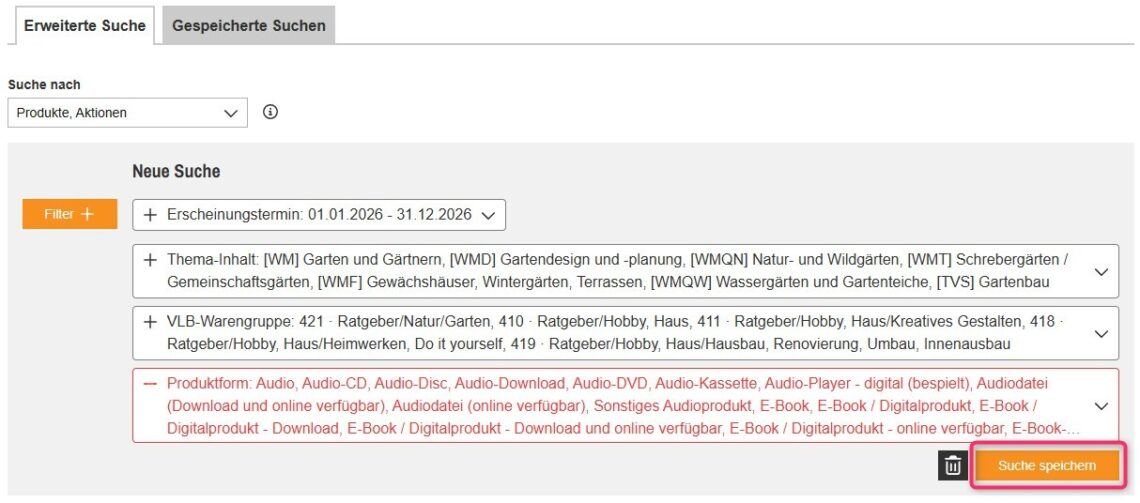
Nachdem Sie über die Erweiterte Suche die Filter für Ihre Suche zusammengestellt haben, können Sie diese speichern und immer wieder nutzen. Klicken Sie dazu auf den Button Suche speichern, geben Sie einen aussagekräftigen Namen für Ihre Suche ein und klicken Sie anschließend auf Speichern:
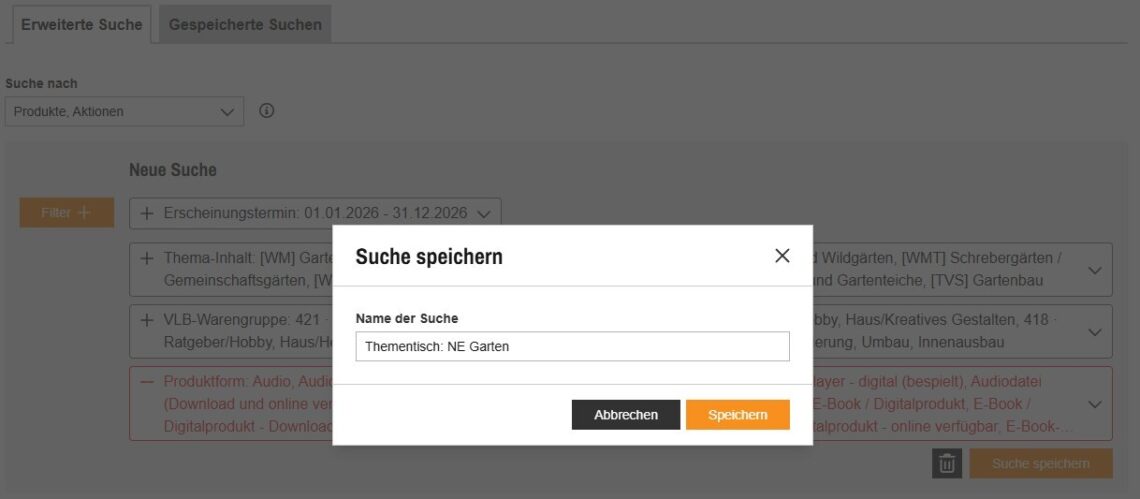
Jeder Name für eine gespeicherte Suche kann von Ihnen nur einmal genutzt werden, geben Sie einen bereits genutzten Namen erneut ein, erhalten Sie einen entsprechenden Hinweis.
Sobald Sie die Suche gespeichert haben, finden Sie diese im Tab Gespeicherte Suchen.
Gespeicherte Suchen
Alle von Ihnen gespeicherte Suchen finden Sie im Tab Gespeicherte Suchen.
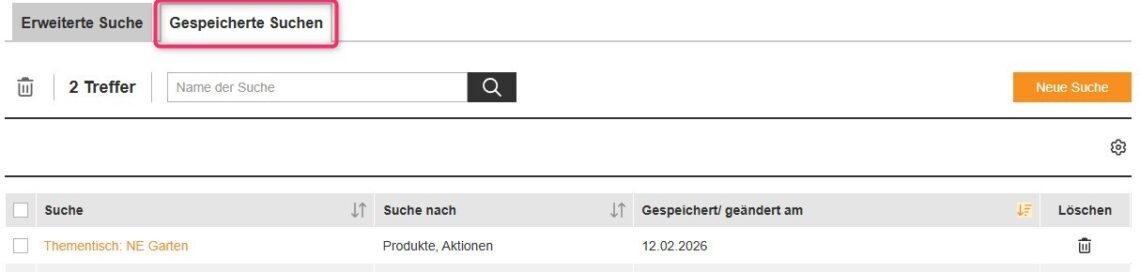
Innerhalb des Tabs Gespeicherte Suchen können Sie:
- die Suche durch Klick auf den Namen der gespeicherte Suche öffnen
- nach Ihren gespeicherten Suchen suchen
- die gespeicherten Suchen einzeln oder mehrere auf einmal löschen
Wenn Sie eine gespeicherte Suche öffnen, landen Sie automatisch im Tab Erweiterte Suche:
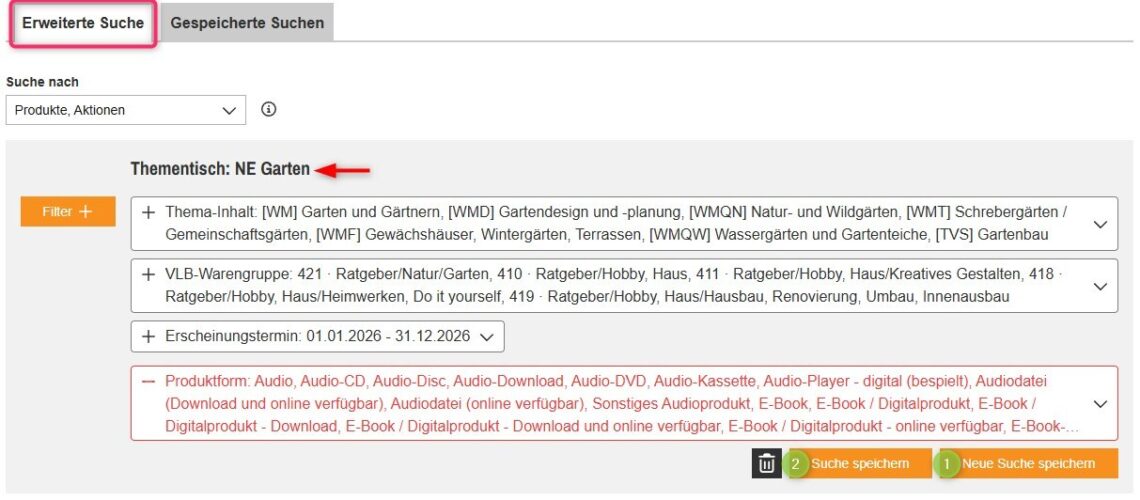
Es werden Ihnen der Name und die genutzten Filter der gespeicherten Suche angezeigt. Sie können die bereits genutzten Filter bearbeiten, löschen oder neue Filter hinzufügen und die gespeicherte Suche entweder geändert abspeichern (2) oder als Neue Suche speichern (1).
Beispiele
Im folgenden werden Beispiele gezeigt, wie Sie die Suche+ nutzen können.
Beispiel 1:
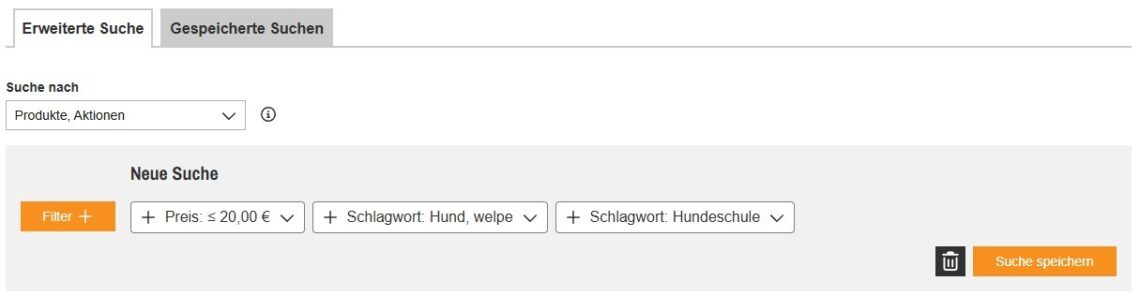
Gesucht werden Produkte unter 20€, die als Schlagwort Hund oder Welpe und Hundeschule beinhalten sollen:
Beispiel 2:
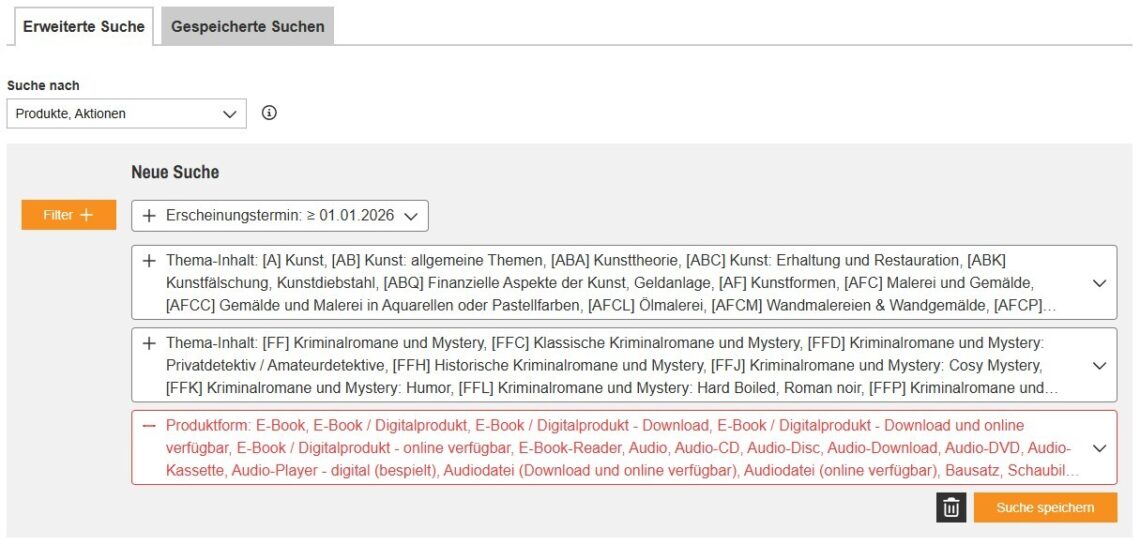
Gesucht werden Krimi/ Thriller Neuerscheinungen mit der Thema-Klassifikation [A] Kunst und [FF] Kriminalromane und Mystery oder [FH] Thriller / Spannung inkl. alle darunter liegenden Klassifikationen und ohne Produktformen E-Book oder Audio
Beispiel 3
Gesucht wird was vergleichbares zum Produkt "Allmen und Herr Weynfeldt", die Metadaten geben folgende Informationen heraus:
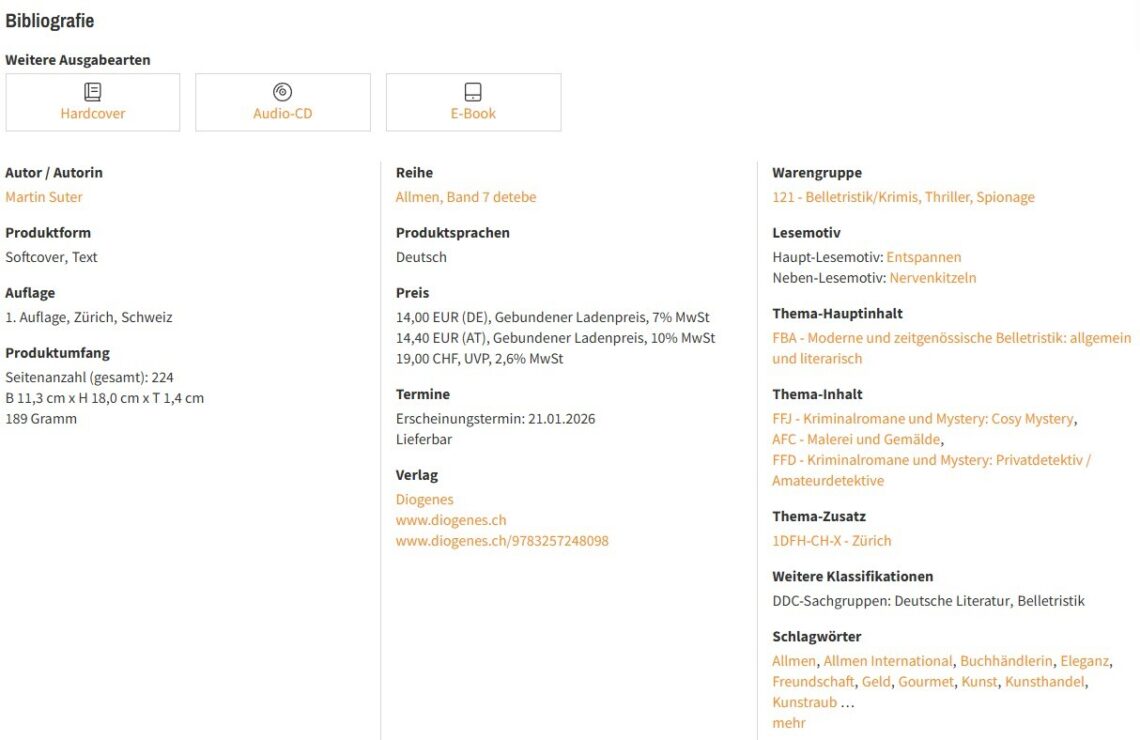
Die Suche kann wie folgt aufgebaut werden:
Zeige mir alle Ergebnisse mit Haupt-Lesemotiv: Entspannen und Neben-Lesemotiv: Nervenkitzeln und VLB-Warengruppe: 121 · Belletristik/Krimis, Thriller, Spionage und Thema-Inhalt: [FFJ] Kriminalromane und Mystery: Cosy Mystery und [FFD] Kriminalromane und Thema-Inhalt: Mystery: Privatdetektiv / Amateurdetektive und einer Einschränkung in der Produktform
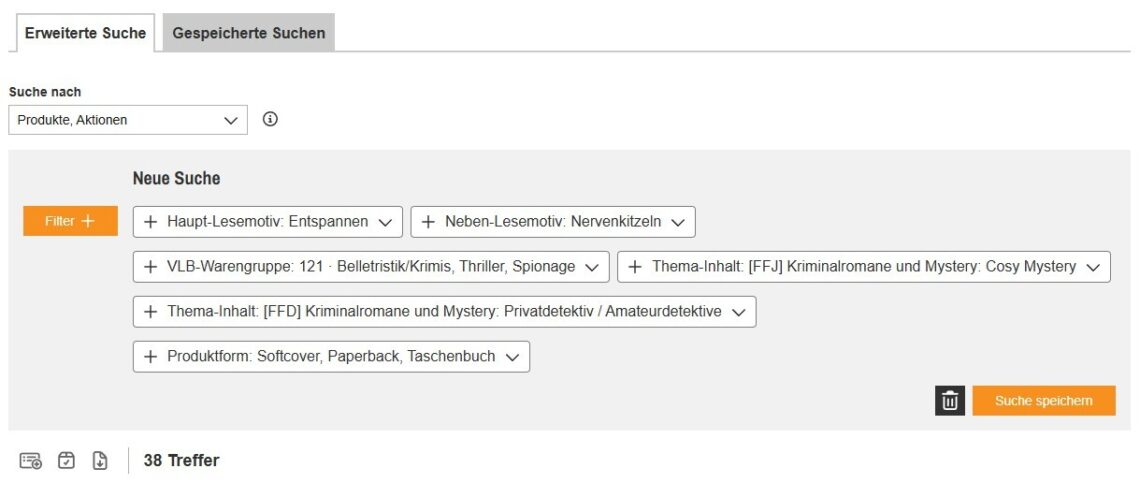
Beispiel 4
Gesucht werden Produkte von Paulo Coelho und übersetzt von Maralde Meyer-Minnemann.
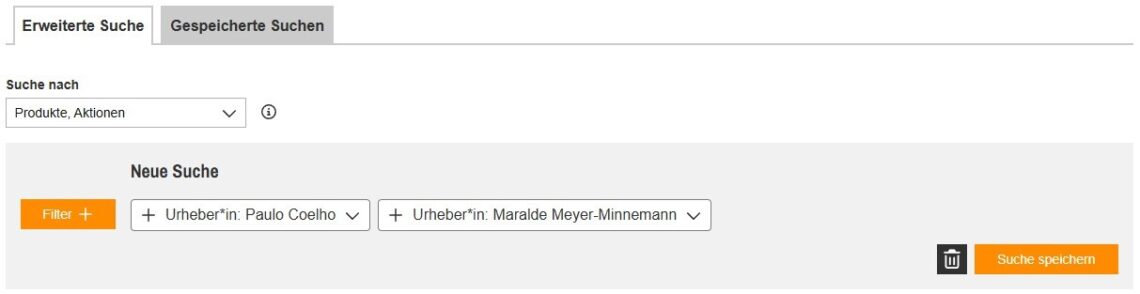
Beispiel 5
Gesucht werden Produkte von Lincoln Child und welche ohne Douglas Preston geschrieben geworden.
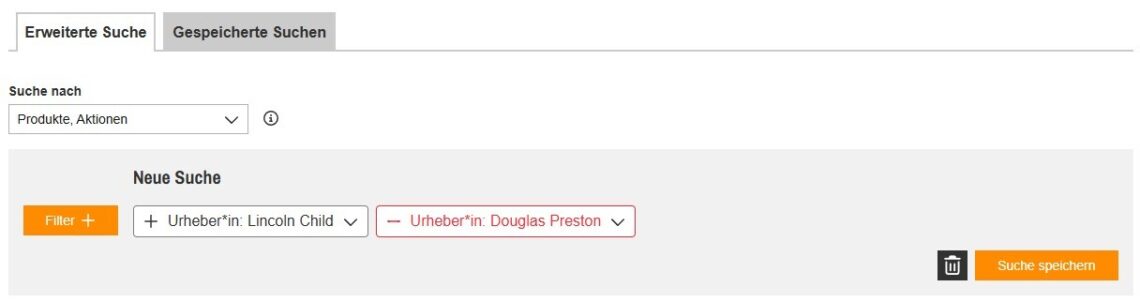
Beispiel 6
Gesucht werden Hardcover mit Schlagwort Farbschnitt. Dabei sollen es sich um Bestseller oder TikTok-Empfehlungen handeln, die zwischen 20 und 30 € kosten. Zudem werden bestimmte Hauptthema-Inhalte ausgeschlossen.

Beispiel 7
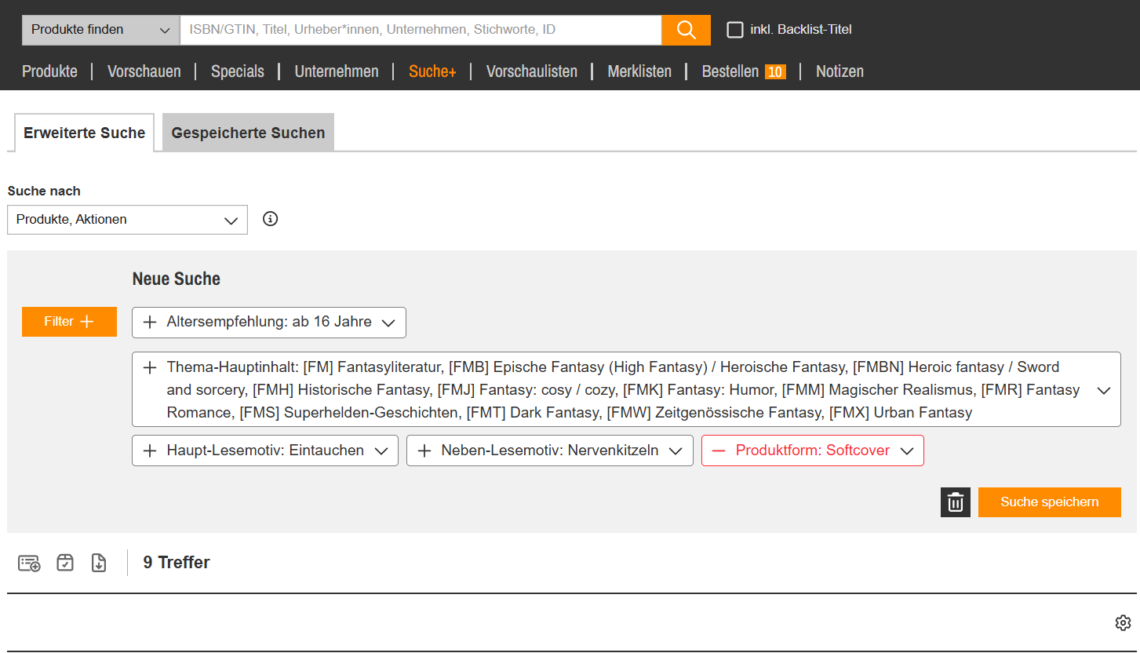
Gesucht werden Titel ab 16 Jahren mit dem Hauptthema „Fantasy“. Dabei soll es sich nicht um die Produktform Softcover handeln. Haupt- und Nebenlesemotiv sind ebenfalls angegeben.
Benachrichtigungsfunktion
Mit der Benachrichtigungsfunktion können Sie zu Ihren gespeicherten Suchen automatisch informiert werden, sobald es neue Treffer gibt. So müssen Sie Ihre Suche nicht jedes Mal manuell öffnen und prüfen.
Die Benachrichtigungen können Sie pro gespeicherter Suche einstellen.
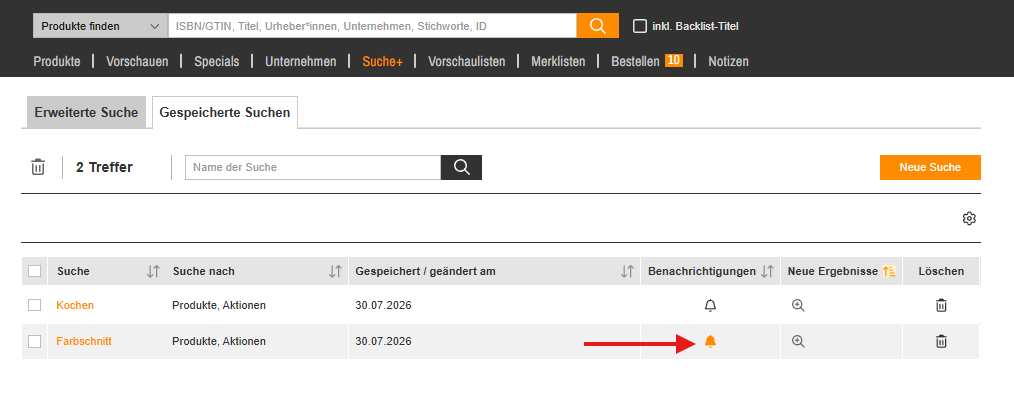
Sie finden die Funktion im Tab Gespeicherte Suchen in der Suche +, vorausgesetzt, es gibt gespeicherte Suchen.
Außerdem lässt sich die Benachrichtigungsfunktion auch direkt beim Speichern einer Suche aktivieren.
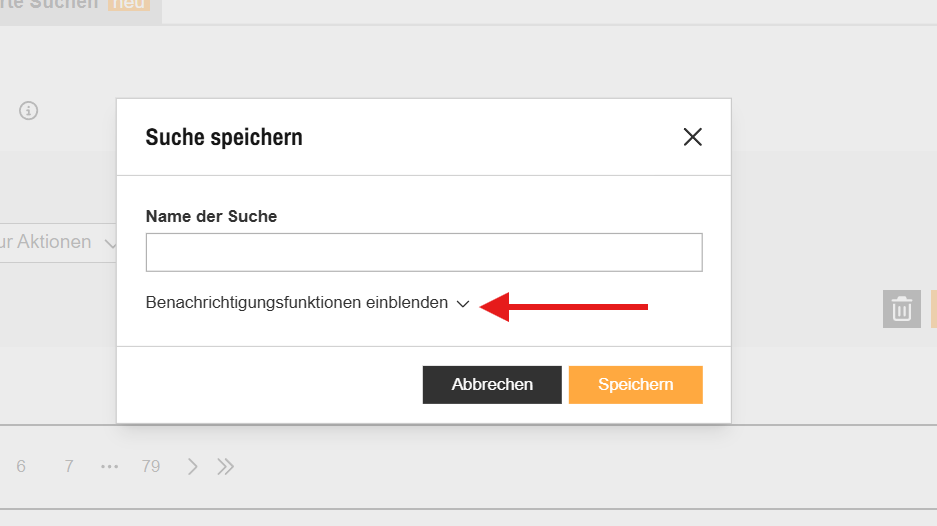
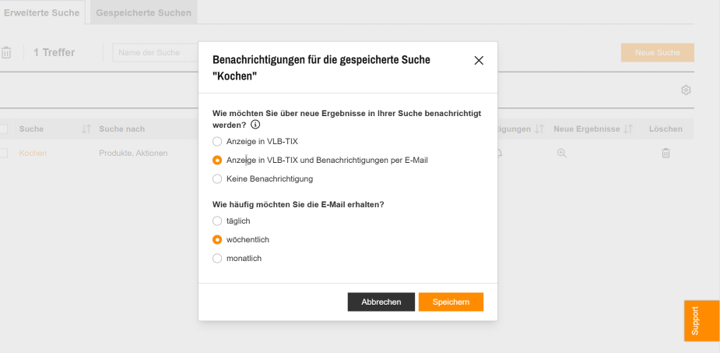
Sie können festlegen, wie Sie informiert werden möchten, wenn es neue Treffer zu einer gespeicherten Suche gibt.
Es gibt zwei Benachrichtigungsarten:
- Anzeige in VLB-TIX
Neue Treffer werden in VLB-TIX angezeigt. - Anzeige in VLB-TIX und Benachrichtigung per E-Mail
Neue Treffer werden in VLB-TIX angezeigt und Sie erhalten zusätzlich eine E-Mail.
Wenn Sie E-Mail-Benachrichtigungen aktivieren, können Sie auswählen, wie oft Sie eine E-Mail bekommen möchten:
- täglich
- wöchentlich
- monatlich
Die E-Mail wird an die E-Mail-Adresse versendet, mit der Sie bei VLB-TIX angemeldet sind.
Wichtig: Die Treffer werden täglich nachts auf neue Ergebnisse geprüft.
Die eingestellte E-Mail-Häufigkeit steuert nur, wie oft eine E-Mail verschickt wird, nicht, wie schnell neue Treffer in VLB‑TIX angezeigt werden.
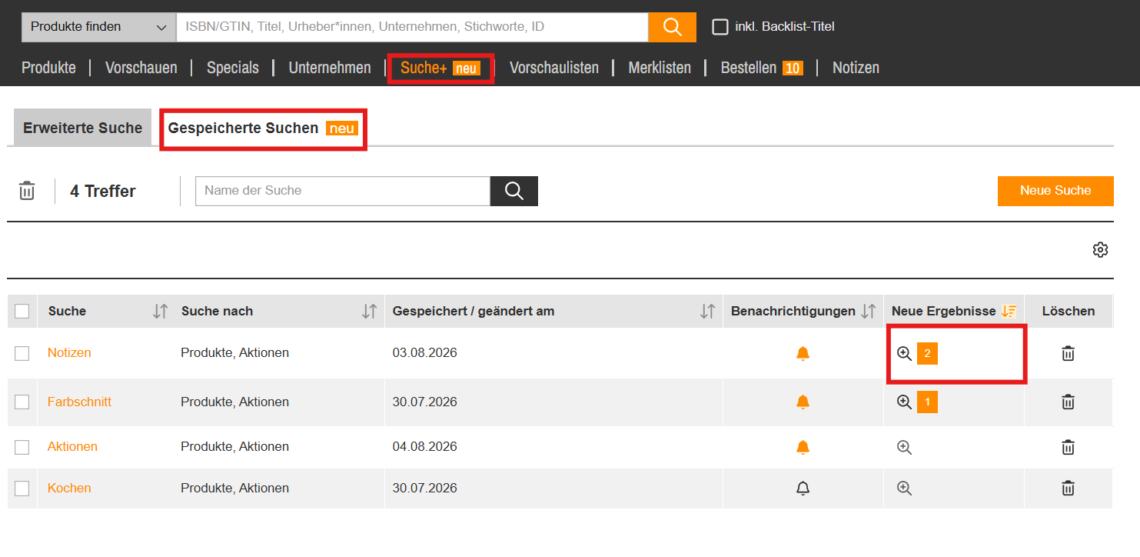
Sobald neue Ergebnisse zu ihrer Suche gefunden wurden, erscheint ein Icon mit dem Bezeichnung "neu" sowohl im Menü als auch im Tab der gespeicherten Suchen.
In der Spalte Neue Ergebnisse der gespeicherten Suchen sehen Sie zudem:
- eine Lupe
- die Anzahl der neuen Treffer
Mit Klick auf die Lupe oder auf die Anzahl öffnen Sie die Ergebnisse der gespeicherten Suche.
Dies funktioniert nur, wenn es neue Ergebnisse gibt. Ist dies nicht der Fall oder ist die Benachrichtigung nicht aktiviert, ist die Lupe ausgegraut und ein entsprechender Hinweis erscheint.
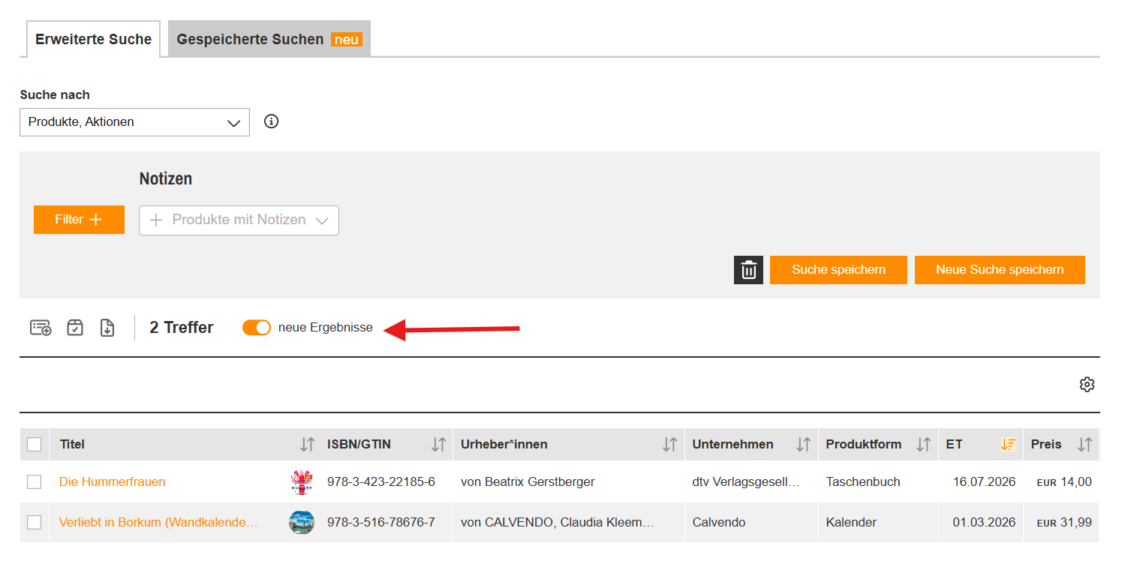
In der Erweiterten Suche können Sie zwischen zwei Ansichten wechseln:
- Nur neue Ergebnisse (zeigt nur die neuen Treffer)
- Alle Ergebnisse (zeigt alle Treffer der Suche)
Zum Bearbeiten der Filter einer gespeicherten Suche stellen Sie den Regler auf „Alle Ergebnisse“. Sobald Sie temporäre Filter ergänzt haben, sehen Sie erst wieder „Neue Ergebnisse“, wenn Sie die Filter wieder auf die ursprünglichen Einstellungen der gespeicherten Suche zurücksetzen.
Um keine neuen Benachrichtigungen mehr zu bekommen, können sie die gespeicherte Suche entweder löschen oder erneut auf das Glocken-Symbol klicken und „Keine Benachrichtigung“ auswählen.